Suunnittelu
Tällä sivulla
Mistä löytyy: valikon osio Suunnittelu
| Näkymä | Mistä avautuu |
|---|---|
| Kalenteri | Työtilauslistan Kalenteri-välilehti |
| Kuormitus | Työtilauslistan Kuormitus-välilehti |
| Tilaa kalenteriisi | Valikon kohta Tilaa kalenteriisi |
Mitä varten
Suunnittelu kokoaa yhteen ne näkymät, joissa katsotaan aikaa eikä yksittäistä työtä tai kirjausta: mitä on milloinkin, kenellä on tilaa ja kenellä on liikaa.
Näkymät eivät ole uusia tietoja — ne ovat sama työtilausdata eri kulmasta.
Kalenteri
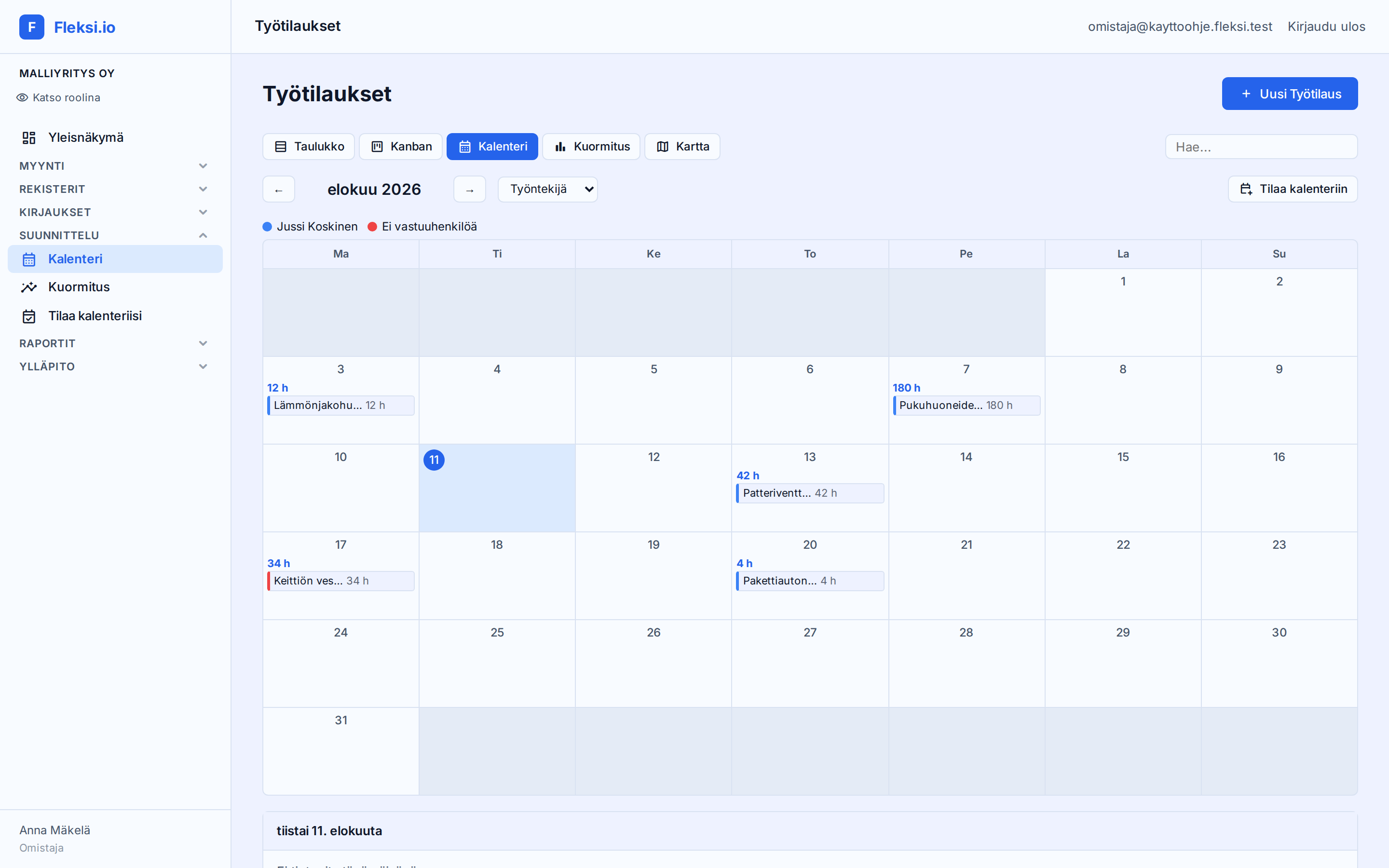
Työtilaukset kuukausikalenterissa aikataulun mukaan.
- Väritys valitaan yläreunasta: Ei väritystä, Työntekijä tai Ei vastuuhenkilöä.
- Päivää klikkaamalla näet sen työt. Jos päivälle ei ole töitä: "Ei tapahtumia tänä päivänä."
- Kortilla näkyy koko työn tuntiarvio, merkittynä arvioksi (esim. Arvio 42 h). Se on työn kokonaisarvio, ei kyseisen päivän tuntimäärä — kalenteri ei laske työtilausten arvioista päiväsummia.
Kalenterinäkymä on käytettävissä muissakin osioissa, joissa on päivämäärätietoja. Jos niitä ei ole, näkymä kertoo sen: "Tässä osiossa ei ole päivämäärätietoja kalenterinäkymää varten."
Kuormitus
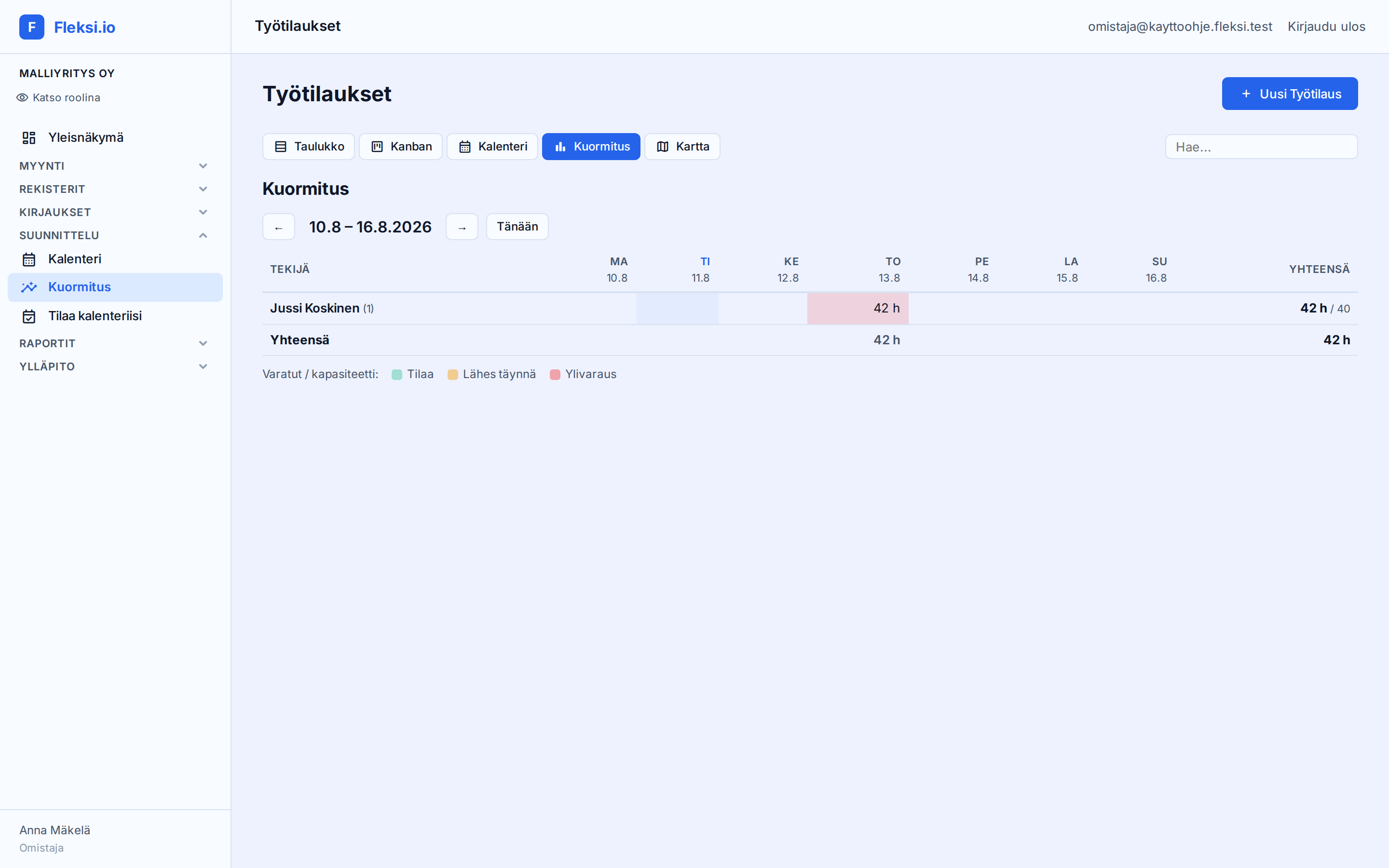
Kuormitus on johdettu näkymä: se laskee, montako tuntia kullekin työntekijälle on varattu viikon jokaisena päivänä, ja vertaa sitä hänen kapasiteettiinsa.
- Ruudukko: rivit ovat työntekijöitä, sarakkeet viikonpäiviä.
- Jokainen solu näyttää varattu / kapasiteetti ja värittyy kuormituksen mukaan.
- Kapasiteetti asetetaan käyttäjäkohtaisesti. Jos sitä ei ole asetettu, käytetään kokoaikaista.
- Viikkoa vaihdetaan edellinen/seuraava-painikkeilla.
Ylivarausten määrä näkyy myös yleisnäkymän Ylivarauksia-kortissa.
Tunne tämä rajoitus: työ varaa kaikki arvioidut tuntinsa aloituspäivälleen. Neljänkymmenen tunnin remontti näkyy siis 40 tuntina aloituspäivänä eikä jakautuneena viikolle.
Kuormitus näkyy vain käyttäjille, joilla on koko työtilan näkyvyys.
Tilaa kalenteriisi
Omat työt suoraan puhelimen, Outlookin tai Googlen kalenteriin.
Saat omat työtilauksesi suoraan puhelimen, Outlookin tai Googlen kalenteriin. Linkki päivittyy itsestään, kun aikataulusi muuttuu — sitä ei tarvitse uusia.
Näin teet:
- Suunnittelu → Tilaa kalenteriisi
- Luo tilauslinkki
- Lisää kalenteriin tai kopioi osoite kalenterisovellukseesi.
Huomioitavaa:
- Linkki on henkilökohtainen — se näyttää omat työsi. Älä jaa sitä.
- Uuden linkin luonti korvaa aiemman. Lisää uusi linkki kalenteriisi.
- Sama toiminto löytyy myös työtilauslistan yläreunasta: Tilaa työsi omaan kalenteriisi.
Esimerkki: viikon työt kahdelle asentajalle
Tilanne. Ensi viikolle on kolme työtä ja kaksi tekijää. Toinen on jo kiinni isossa saneerauksessa.
Vaiheet.
- Avaa Suunnittelu → Kuormitus ja katso, kenellä on tilaa. Jussilla on saneeraus käynnissä — hänen viikkonsa on lähes täynnä.
- Avaa Suunnittelu → Kalenteri ja katso, mille päiville työt osuvat.
- Avaa työtilaus, aseta Ajankohta ja valitse tekijä.
- Kiireettömät työt jätetään ilman päivämäärää — ne eivät kuormita kalenteria mutta säilyvät listalla.
| Työ | Arvio | Kenelle | Miksi |
|---|---|---|---|
| Pukuhuoneiden suihkulinja | 180 h | Jussi | Jo käynnissä, ei katkaista |
| Keittiön vesipisteet | 34 h | Uusi tekijä | Tehdään yöllä, ei törmää muuhun |
| Pakettiauton katsastus | 4 h | Kumpi ehtii | Sisäinen työ, ei laskuteta |
Lopputulos. Kuormitusnäkymä näyttää heti, jos jollekin on varattu enemmän tunteja kuin viikossa on. Kalenteri näyttää saman asian päivätasolla.
Suunnittelu ei ole sitoumus. Ajankohdan voi siirtää, ja siirto näkyy kalenterissa heti. Tärkeämpää on, että jokaisella työllä on tekijä kuin että päivämäärä osuisi ensimmäisellä kerralla oikein.
Vinkit
- Arvioidut tunnit ovat suunnittelun polttoaine. Ilman niitä kalenteri näyttää työt mutta ei kuormaa, eikä kuormitusnäkymä laske mitään.
- Aikatauluttamattomat työt näkyvät työntekijän yleisnäkymässä omana ryhmänään — ne eivät katoa, mutta ne eivät myöskään näy kalenterissa.
- Tarjouksen alustava työpäivä ja arvioidut tunnit näkyvät kalenterin kuormassa jo ennen kuin työtä on olemassa. Täytä ne tarjousvaiheessa.