Kuvat, dokumentit ja reitit
Mistä löytyy:
| Näkymä | Mistä avautuu |
|---|---|
| Kuvakartta | Valikon kohta Kuvakartta |
| Liittämättömät kuvat | Valikon kohta Liittämättömät kuvat |
| Dokumentit | Valikon kohta Dokumentit |
| Reitit | Valikon kohta Reitit |
Kuvat-osio ilmestyy valikkoon vasta, kun työtilassa on ensimmäinen kuva.
Perusperiaate
Jokainen liite kuuluu asiakkaaseen, tarjoukseen, työtilaukseen, laskuun tai muuhun työhön. Fleksissä ei ole kansioita eikä kirjastoja — työtilaus on se, mikä tavallisimmin järjestää tiedostot. Irralliset tiedostot eivät katoa, mutta ne kootaan omaan näkymäänsä ja niistä muistutetaan yleisnäkymässä, koska ne kasaantuvat.
Kuvat
Kuvien lisääminen
Kuvia voi lisätä kahdesta paikasta:
- Asiakkaan, tarjouksen, työn tai laskun sivulta (Lisää kuvia) — kuva liittyy heti oikeaan paikkaan.
- Liittämättömät kuvat -sivulta (Lataa kuvia) — lataa erän ensin, liitä myöhemmin.
Lataus näyttää etenemisen: "Lähetetään {n} / {total}…", ja lopuksi "Ladattu {n}" tai "Ladattu {n}, {m} epäonnistui. Tarkista tiedostotyypit."
Kun puhelin antaa sijainnin, se tallennetaan automaattisesti. EXIF-päiväys ja GPS tallentuvat kuvasta silloin kun ne ovat olemassa.
Kuvakartta
Kuvakartta näyttää paikkatiedolliset kuvat kartalla.
- Kuvia voi suodattaa työtilaukseen: "Suodatettu työtilaukseen: …" → Näytä kaikki.
- Avaa Kartoissa avaa sijainnin puhelimen karttasovelluksessa.
- Avaa liitetty kohde vie kuvasta suoraan asiakkaaseen, työhön tai asiakirjaan.
- Jos paikkatiedollisia kuvia ei ole: "Ei vielä paikkatietoisia kuvia. Kun puhelin tallentaa kuvaan sijainnin, se näkyy täällä."
Kuvat ilman paikkatietoa eivät näy kartalla. Ne liitetään työtilaukseen Liittämättömät-sivulta.
Sijainnin asettaminen käsin
Jos kuvassa ei ole sijaintia, sen voi asettaa:
- Aseta sijainti (tai Siirrä pinniä, jos sijainti on jo olemassa)
- Napauta tai klikkaa karttaa pudottaaksesi pinnin.
- Tallenna.
Kuvan sijaintitiedon lähde näkyy aina:
| Merkintä | Mistä sijainti tuli |
|---|---|
| kuvan sijainti (EXIF) | Kameran tallentama |
| puhelimen sijainti latauksen aikaan | Laite antoi sen latauksessa |
| asetettu käsin | Käyttäjä pudotti pinnin |
| sijaintitiedon lähde ei tiedossa | Vanha tai puutteellinen tieto |
Liittämättömät kuvat
Lataa erä kuvia ilman että valitset ensin työtilauksen, ja liitä ne myöhemmin oikeaan tilaukseen.
Sivulla valitaan kuvalle työtilaus (— Liitä työtilaukseen —) ja painetaan Liitä.
Liittämättömät kuvat -sivu on koko työtilan näkymä: se näkyy vain käyttäjille, joilla on koko työtilan näkyvyys.
Dokumentit
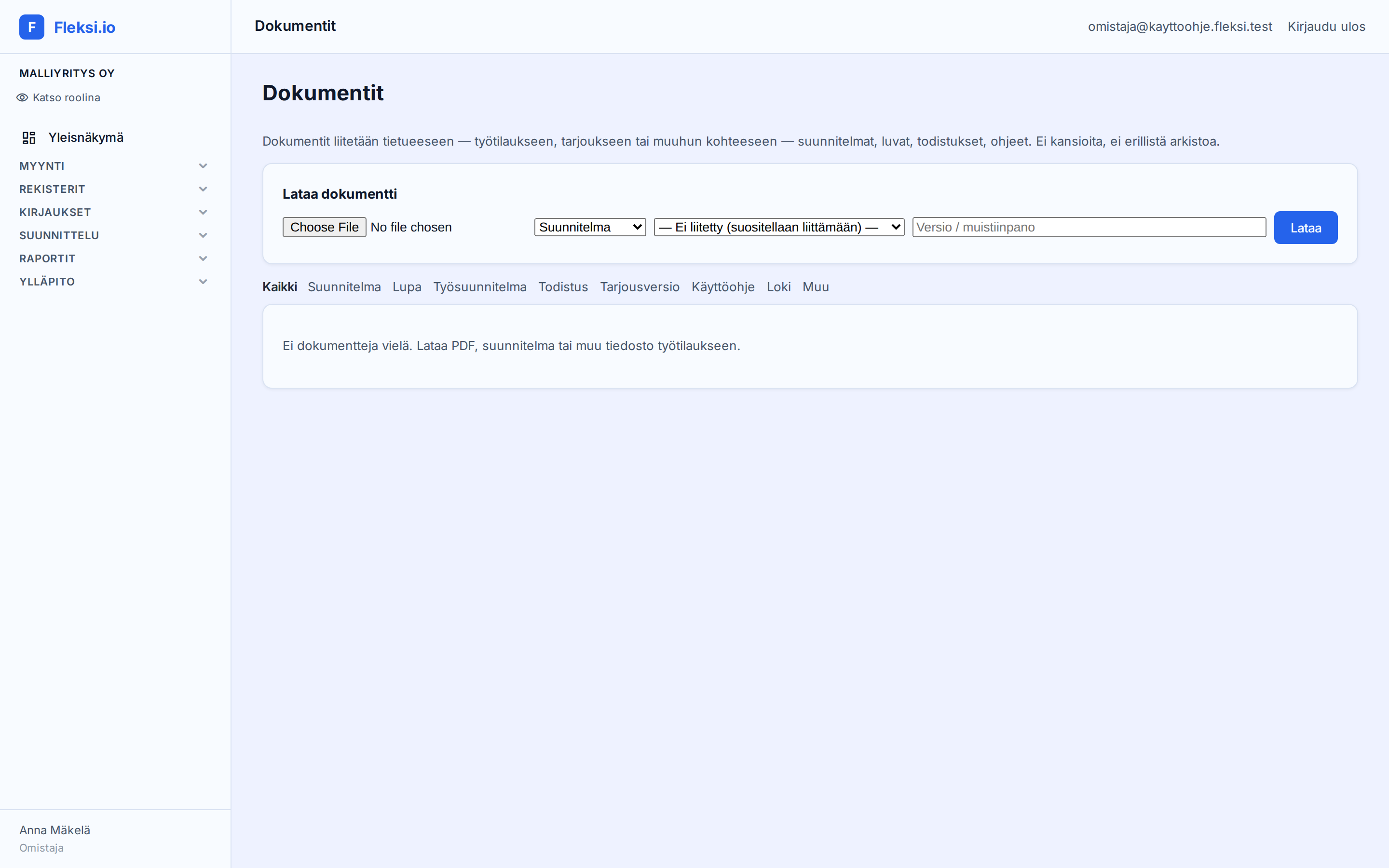
Dokumentit ovat muut kuin kuvatiedostot: PDF:t, suunnitelmat, luvat, todistukset.
Luokat:
| Luokka | Käyttö |
|---|---|
| Suunnitelma | Suunnitelmapiirustukset |
| Lupa | Viranomaisluvat |
| Työsuunnitelma | Työn toteutussuunnitelma |
| Todistus | Tarkastus- ja hyväksymistodistukset |
| Tarjousversio | Julkaistu tarjous-PDF (syntyy automaattisesti) |
| Käyttöohje | |
| Loki | |
| Muu | Oletus, kun luokkaa ei valita |
Dokumenttinäkymässä voi suodattaa luokan ja liitetyn kohteen mukaan sekä katsoa liittämättömät omalla suodattimellaan. Liittämättömien näkymä on koko työtilan näkymä.
Dokumentista voi ladata uuden version, joka korvaa edellisen — vanha versio säilyy historiassa.
Mitä tässä ei ole: kansiohierarkiaa, dokumenttikohtaista työnkulkua eikä tekstihakua tiedostojen sisältöön. Nämä on jätetty pois tarkoituksella.
Reitit (GPX)
Reitti on GPS-jälki kellosta, puhelimesta tai kojelautakamerasta — kuvan viivamainen vastine.
- Lataa GPX-tiedosto raahaamalla se Reitit-sivun pudotusalueelle.
- Reittejä suodatetaan tilan mukaan: liittämättömät, liitetyt, arkistoidut.
- Reitti liitetään työtilaukseen todisteeksi tehdystä työstä.
- Reitit näkyvät Kuvakartta-sivun karttanäkymässä.
Yleisnäkymä muistuttaa liittämättömistä: "… GPX-reittiä ei ole liitetty työhön — liitä todisteeksi tehdystä työstä."
Esimerkki: työmaakuvat todisteeksi
Tilanne. Purjetien kellarissa oli putkirikko. Yöllä tehty hätätyö pitää pystyä osoittamaan taloyhtiölle jälkikäteen.
Vaiheet.
- Jussi ottaa puhelimella kuvat ennen työtä: vuotokohta ja vahingot.
- Kuvat lisätään suoraan työtilaukselle liitteinä työn sivulta.
- Työn jälkeen otetaan kuvat korjatusta kohdasta.
- Työraportti (Tee asiakkaalle työraportti) kokoaa työn, tunnit ja kuvat yhdeksi tulostettavaksi dokumentiksi.
Lopputulos. Kuvat ovat pysyvästi kiinni siinä työtilauksessa, jota ne koskevat. Kun taloyhtiö kysyy puolen vuoden päästä, mitä yöllä tehtiin, vastaus löytyy työn sivulta — ei kenenkään puhelimen kuvakansiosta.
| Mihin kuva kannattaa liittää | Miksi |
|---|---|
| Työtilaukseen | Kuva liittyy tehtyyn työhön ja näkyy työraportilla |
| Kuluraporttiin | Kuitti kuuluu siihen kuluun, jota se todistaa |
| Asiakkaalle | Kohteen yleiskuvat, jotka eivät koske yhtä työtä |
Puhelimella otettu kuva sisältää usein sijaintitiedon, jolloin se ilmestyy myös kuvakartalle. Jos sijaintia ei ole, sen voi asettaa käsin — katso Sijainnin asettaminen käsin.
Vinkit
- Liitä heti, jos voit. Työn sivulta ladattu kuva on jo oikeassa paikassa; erälataus vaatii aina toisen työvaiheen.
- Paikkatieto tulee puhelimesta. Jos kuvakartta on tyhjä, tarkista puhelimen kamera-asetuksista, että sijainti tallennetaan kuviin.
- Liittämätön tiedosto ei ole kadonnut — se on Liittämättömät-näkymässä ja yleisnäkymän muistutuksessa.
- Kuvan poisto on pysyvä: "Poistetaanko kuva pysyvästi?"