Perusteet
Tällä sivulla
Tämä luku kertoo asiat, jotka toimivat samalla tavalla joka moduulissa. Kun luet tämän, kaikki muut luvut ovat lyhyempiä.
Kirjautuminen ja työtila
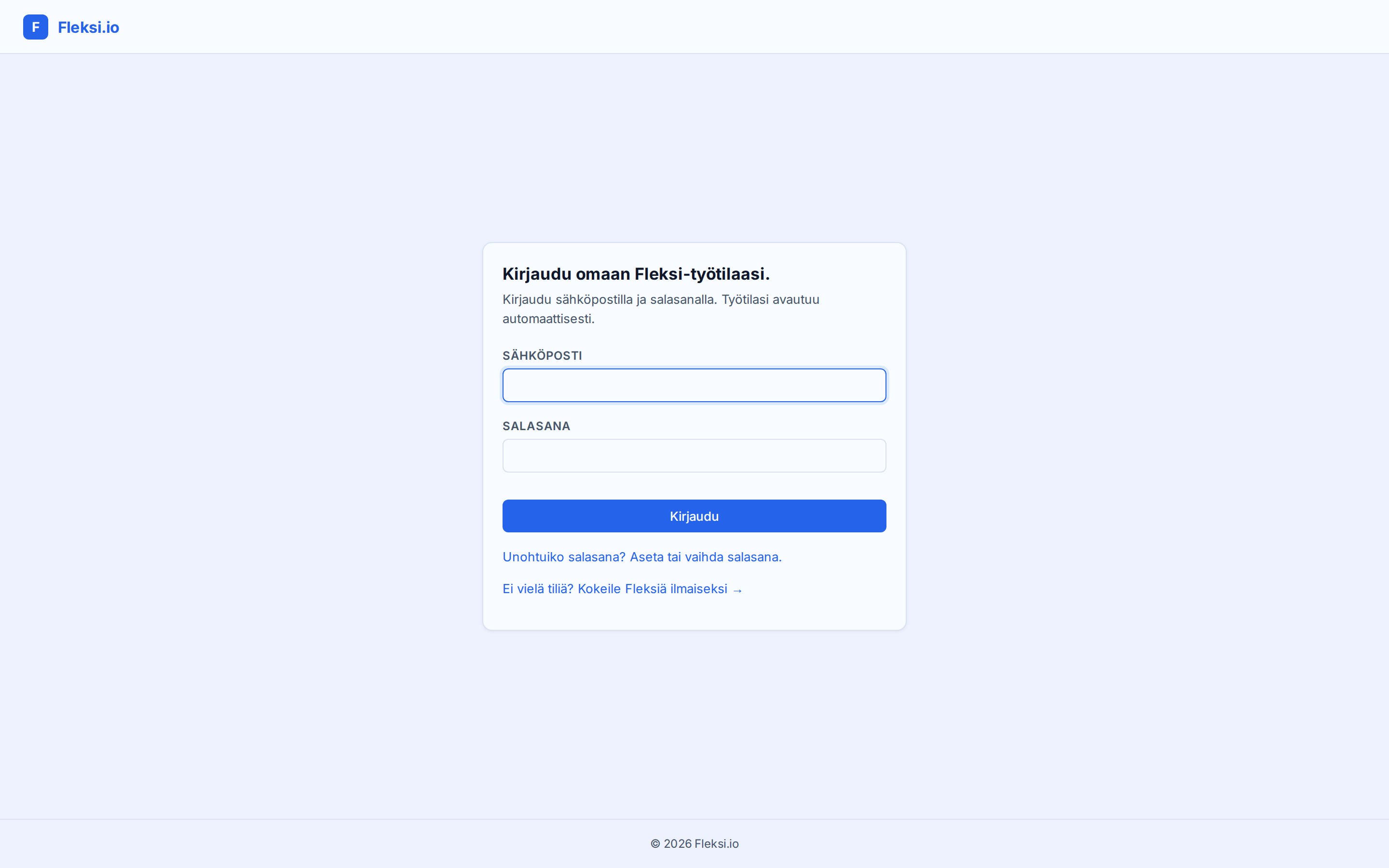
Kirjaudu Fleksin kirjautumissivulla. Kirjautumisen jälkeen olet työtilassa — yhden yrityksen tiedoissa.
- Jos kuulut useaan työtilaan, vaihda niitä valikon yläreunasta, kohdasta Vaihda työtila.
- Istunto pysyy voimassa noin 30 päivää, jos käytät sovellusta. Pitkä tauko kirjaa sinut ulos.
- Salasanan unohtuessa käytä kirjautumissivun palautuslinkkiä.
Jos työtila on tilapäisesti suljettu tai arkistoitu, näet ilmoituksen ja pääset vaihtamaan toiseen työtilaan.
Valikko
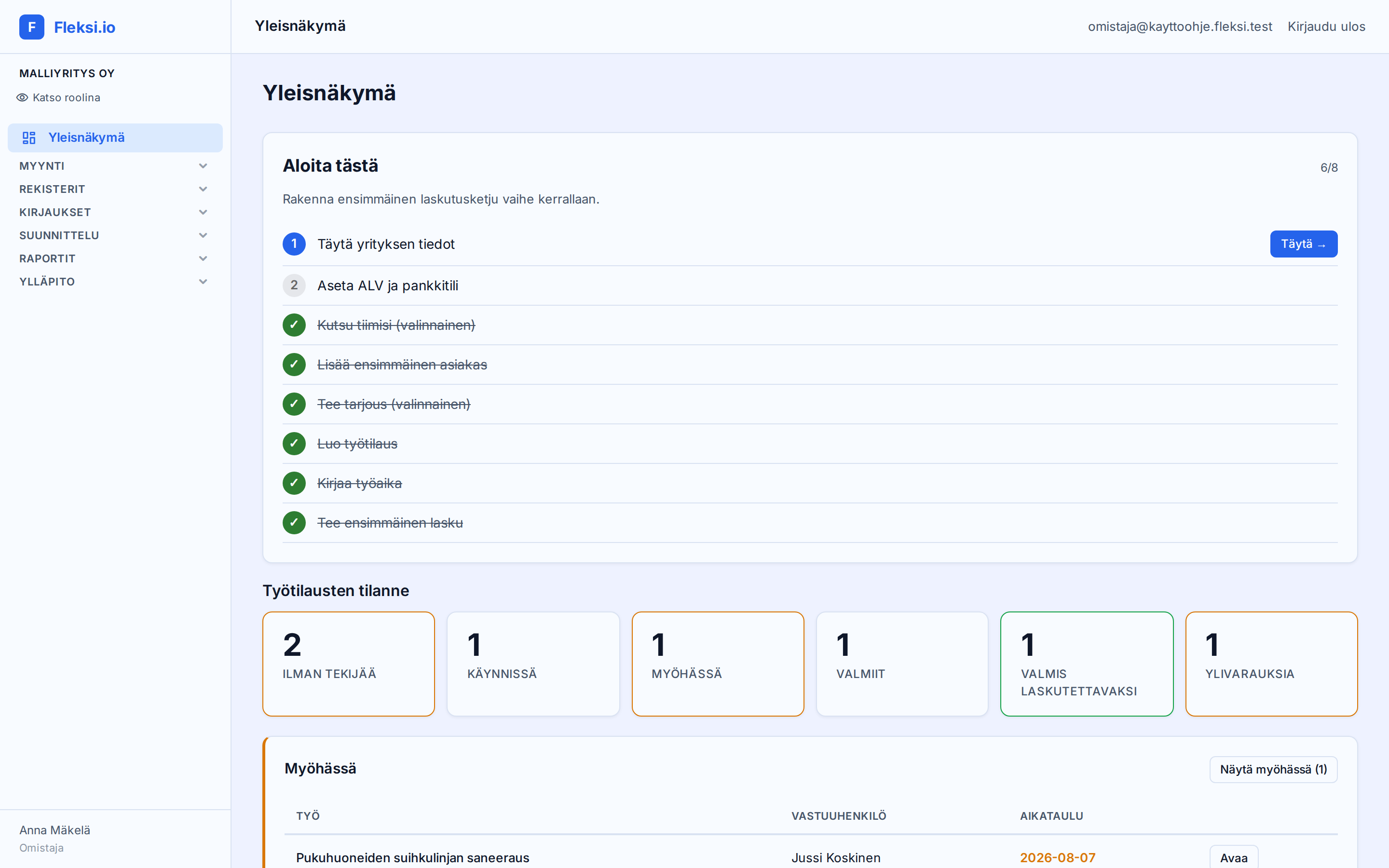
Vasen valikko on jaettu osioihin. Osiot ovat avattavia — sovellus muistaa, mitkä pidät auki. Jos työtilassa on vähän osioita, kaikki ovat auki oletuksena.
| Osio | Sisältö |
|---|---|
| Yleisnäkymä | Etusivu |
| Myynti | Liidi, Tarjous, Työtilaus, Lasku |
| Rekisterit | Asiakkaat, Toimittajat, Yhteyshenkilö, Tuote |
| Kirjaukset | Tuntikirjaus, Osto, Kuluraportti |
| Suunnittelu | Kalenteri, Kuormitus, Tilaa kalenteriisi |
| Raportit | Tuntiraportti, Laskuraportti, ALV, Saatavat, Perintä, Varasto & kate |
| Kuvat | Kuvakartta, Liittämättömät |
| Ylläpito | Käyttäjät, Tiimit, Roolit ja oikeudet, Asetukset |
Puhelimessa valikko on piilossa. Avaat sen yläpalkin Valikko-painikkeesta. Valikko aukeaa näytön vasemmasta reunasta, ja saat sen kiinni painamalla taustaa tai valitsemalla rivin. Rivit ja osioiden otsikot on helppo valita puhelimella, joten käytät valikkoa yhdellä kädellä. Kirjaudu ulos on yläpalkin oikeassa reunassa.
Näet vain sen, mihin sinulla on oikeus. Osio katoaa valikosta kokonaan, jos sinulla ei ole siihen pääsyä tai jos moduuli ei ole käytössä. Kuvat-osio ilmestyy vasta, kun ensimmäinen kuva on ladattu.
Näin tiedot toimivat
Asiakkaat, tarjoukset, työtilaukset, laskut ja kirjaukset noudattavat Fleksissä samaa peruslogiikkaa. Kun opit käsittelemään yhden niistä, osaat käyttää myös muita osioita.
Niillä on tavallisesti nämä osat:
| Osa | Merkitys |
|---|---|
| Tila | Missä kohtaa käsittelyä asia on (esim. Luonnos, Lähetetty) |
| Omistaja | Kuka tiedot loi |
| Vastuuhenkilö | Kenelle työ tai asia on osoitettu (ei kaikissa osioissa) |
| Tiedot | Asiakkaan, työn, laskun tai kirjauksen omat kentät |
| Historia | Kaikki muutokset aikajärjestyksessä |
| Liitteet | Kuvat ja dokumentit |
Sivun osat
- Tiedot – kentät. Muokkaa-painike avaa ne muokattaviksi.
- Työnkulku – nykyinen tila ja mahdolliset siirtymät painikkeina.
- Historia – kuka teki mitä ja milloin. Historiaa ei voi poistaa.
- Metatiedot – luontiaika, päivitysaika ja järjestelmätunnus.
Jos joku muu ehti muokata samoja tietoja samaan aikaan, saat ilmoituksen "Joku muu on muokannut samoja tietoja samanaikaisesti". Lataa sivu uudelleen ja tee muutos uudestaan — mitään ei ylikirjoiteta vahingossa.
Listanäkymät
Asiakkailla, töillä, laskuilla ja kirjauksilla on omat listansa. Listalla voi olla useita näkymiä, jotka vaihdetaan yläreunan painikkeista.
| Näkymä | Mihin |
|---|---|
| Taulukko | Perusnäkymä. Suodatus tilan mukaan, haku, sivutus. |
| Kanban | Sarakkeet tiloittain. Vedä kortti sarakkeesta toiseen tehdäksesi tilasiirtymän. |
| Kalenteri | Päivämäärään sidotut työt ja kirjaukset kalenterissa. |
| Kartta | Vain tyypeillä, joilla on osoite (esim. asiakkaat). |
| Kuormitus | Vain työtilauksilla. Tekijäkohtainen kuormitus. |
| Viikkokirjaus | Vain tuntikirjauksilla. Koko viikko yhdellä ruudulla. |
| Hyväksyttävät | Näkyy, jos sinulla on hyväksyntäoikeus. Kaikki odottavat kerralla. |
Suodatus ja haku
- Tilasuodatin on listan yläpuolella. Työpöydällä se on painikerivi, jossa näkyy kunkin tilan lukumäärä; mobiilissa se on valikko.
- Haku on listan oikeassa yläkulmassa. Haku säilyttää muut suodattimet.
- Tilat, jotka on merkitty piilotettaviksi (esim. Peruttu), eivät kuulu Kaikki-lukuun, ja niiden suodatin näkyy vasta kun niissä on jotain.
Listat puhelimella
Puhelimessa lista on korttinäkymä: jokainen rivi on oma korttinsa ja jokainen kenttä omalla rivillään kentän nimen kanssa. Kaikki sarakkeet näytetään, joten näet puhelimessa samat tiedot kuin työpöydällä.
- Järjestys on listan yläpuolella oma valikkonsa: valitset kentän ja suunnan. Työpöydällä vaihdat järjestyksen taulukon sarakeotsikoista.
- Haku ja tilasuodatin säilyvät, kun vaihdat järjestystä.
Kanban ja pakolliset tiedot
Jos siirtymä vaatii tietoja, jotka puuttuvat, Kanban ilmoittaa siitä ennen siirtoa ja kysyy puuttuvat kentät. Esimerkiksi työtilausta ei voi siirtää Osoitettu-tilaan ilman vastuuhenkilöä.
Työnkulku ja tilasiirtymät
Työ, asiakirja tai kirjaus liikkuu tilasta toiseen painikkeilla, ei kenttää muokkaamalla. Painike näkyy vain, jos
- siirtymä on tästä tilasta sallittu ja
- sinulla on oikeus juuri siihen toimintoon.
Siirtymä voi
- vaatia tietoja (esim. lasku ei lähde ilman rivejä),
- kysyä tietoja (esim. Merkitse maksetuksi kysyy maksupäivän, summan ja maksutavan),
- edellyttää eri henkilöä kuin edellinen vaihe (tehtävien eriyttäminen — esimerkiksi ostopyynnön tekijä ei hyväksy omaa pyyntöään).
Useimmilla tyypeillä on Palauta luonnokseksi -siirtymä korjauksia varten. Se kirjautuu historiaan kuten kaikki muukin.
Poistettu — luonnosten roskakori
Tuntikirjauksella, kuluraportilla ja laskulla on lisäksi Poistettu-tila. Se toimii kaikissa samalla tavalla:
- Sinne pääsee vain luonnoksesta. Lähetettyä, hyväksyttyä tai maksettua kirjausta tai laskua ei voi poistaa — se palautetaan ensin luonnokseksi, ja se jää historiaan.
- Poistettu ei näy listojen oletusnäkymässä.
- Poistetun voi palauttaa takaisin luonnokseksi. Mitään ei tuhota.
- Poistettu työ, lasku tai kirjaus on kaikkialla muualla kuin ei-olemassa: se ei mene laskulle, ei muuta varastosaldoa, ei näy raporteilla eikä osallistu kaksoiskappaleiden tunnistukseen.
Käytännössä: Poistettu on roskakori keskeneräiselle kirjaukselle, ei tapa peruuttaa jo tehtyä työtä. Valmiin asiakirjan peruminen tehdään sen omalla siirtymällä — lasku hyvityslaskulla, osto peruutuksella.
Näkyvyys: mitä näet
Roolisi määrää, kuinka laajasti näet työtilan tietoja.
| Näkyvyys | Näet |
|---|---|
| Vain itse luodut | Vain itse luomasi asiakkaat, työt, asiakirjat ja kirjaukset |
| Omat ja osoitetut | Omat ja sinulle osoitetut |
| Oma tiimi | Omat sekä niiden henkilöiden tiedot, joiden tiimiä vedät |
| Koko työtila | Kaikki työtilan tiedot niillä alueilla, joihin roolisi yltää |
Näkyvyys vaikuttaa myös siihen, mitä valikossa näkyy: esimerkiksi Kuormitus- ja Liittämättömät kuvat -näkymät ovat koko työtilan näkyvyyden käyttäjille.
Tarkemmin: Roolit ja oikeudet.
Miksi en näe jotain?
Tämä on ylivoimaisesti yleisin kysymys. Melkein aina syy on jokin näistä kolmesta — eikä mikään niistä ole vika. Käy ne järjestyksessä:
| # | Kysy | Miten tarkistat | Kuka korjaa |
|---|---|---|---|
| 1 | Onko moduuli otettu käyttöön? | Ylläpito → Asetukset → Moduulit | Omistaja |
| 2 | Yltääkö roolisi siihen? | Ylläpito → Käyttöoikeudet | Omistaja |
| 3 | Riittääkö näkyvyytesi? | Yllä oleva taulukko | Omistaja |
Aloita aina kohdasta 1. Uusi työtila alkaa neljällä moduulilla, ja esimerkiksi Työtilaukset, Tuotteet, Liidit ja Ostot otetaan käyttöön itse. Jos osio puuttuu kokonaan valikosta, kyse on lähes aina tästä — ei oikeuksista.
Muutama erikoistapaus, jotka eivät johdu mistään yllä olevasta:
- Yhteyshenkilöt näkyvät vain, kun Asiakkaat on käytössä. Ne kulkevat asiakasrekisterin mukana eikä niitä valita erikseen.
- Peruttu-tilaiset ostot ja Poistettu-tilaiset kirjaukset on piilotettu listojen oletusnäkymästä. Ne löytyvät tilasuodattimen takaa.
Jos mikään näistä ei selitä puutetta, omistaja voi katsoa tilanteen sinun silmilläsi: Katso roolina (kohta 1.8).
Liitteet
Kuvia ja dokumentteja voi liittää asiakkaaseen, tarjoukseen, työtilaukseen, laskuun tai muuhun työhön.
- Kuvat menevät Kuvat-osioon ja kuvakartalle, jos niissä on paikkatieto.
- Dokumentit (PDF, Word, taulukot) menevät Dokumentit-näkymään.
- Jokainen dokumentti kuuluu johonkin asiakkaaseen, työhön tai asiakirjaan. Liittämättömät kootaan omaan näkymäänsä, josta ne on helppo liittää oikeaan paikkaan.
Katso Kuvat ja dokumentit.
Katso roolina
Omistaja ja ylläpitäjä voivat esikatsella sovellusta toisen roolin silmin: vasemman valikon Katso roolina. Näkymän aikana yläreunassa on nauha "Katsot näkymää roolina: …" ja Lopeta esikatselu -painike.
Esikatselu on tarkoitettu tarkistamiseen: näet mitä toinen rooli näkee ja mitä painikkeita hänellä on.
Pikakirjaus
Pikakirjaus (valikossa Pikakirjaus) on mobiilikäyttöön tarkoitettu yhden ruudun lomake: otsikko, kuvaus ja valinnainen tuntimäärä. Se luo työtilauksen suoraan Valmis-tilaan — koko ketjua ei tarvitse käydä läpi, kun haluat vain kirjata "tämä tehtiin tänään". Kuvauskenttä tukee sanelua.
Mistä aloitan?
Fleksi näyttää eri ihmisille eri asioita. Alla tavallisimmat aloituskohdat sen mukaan, mitä työksesi teet.
| Olet… | Aloita täältä | Ensimmäinen työ |
|---|---|---|
| Asentaja tai kenttätyöntekijä | Kirjaukset → Tuntikirjaus | Kirjaa päivän tunnit ja lähetä viikko hyväksyttäväksi |
| Työnjohtaja tai esimies | Yleisnäkymä | Katso Vaatii huomiota ja hyväksy odottavat tunnit |
| Myyjä | Myynti → Liidi | Käy soittojono läpi ja tee tarjous |
| Laskuttaja | Myynti → Lasku | Laskuta Valmis laskutukseen -tilassa olevat työt |
| Kirjanpitäjä | Raportit | ALV-yhteenveto ja laskuraportti |
| Omistaja tai pääkäyttäjä | Ylläpito → Asetukset | Ota käyttöön tarvittavat moduulit ja kutsu käyttäjät |
Kolme asiaa, jotka kannattaa tietää heti:
- Näet vain sen, mihin roolisi antaa oikeuden. Jos jokin ohjeessa mainittu osio puuttuu valikosta, kyse on lähes aina joko roolista tai siitä, ettei moduulia ole otettu käyttöön — ei viasta.
- Tila kertoo, kenen vuoro on. Lähes jokainen työ, asiakirja ja kirjaus kulkee tilasta toiseen, ja tila kertoo odottaako se sinua vai jotakuta muuta.
- Mitään ei häviä. Arkistointi ja moduulin poisto piilottavat, eivät poista.
Kokeilu ja käyttöoikeus
Yhden käyttäjän työtila on ilmainen ilman aikarajaa. Kun toinen henkilö aloittaa työn samassa työtilassa, alkaa 30 päivän monikäyttäjäkokeilu. Kokeilun jälkeen työtila kapenee asteittain viikkojen aikana — ei lukkiutumista eikä datakatoa.
Tilanne näkyy kohdassa Asetukset → Laskutus ja kokeilu.