Ensimmäiset 30 minuuttia Fleksissä
Päivitetty 11.11.2026
Puolessa tunnissa saat yrityksen käyttöön: perustiedot, ensimmäisen asiakkaan, työntekijät, laskutussäännön ja ensimmäisen työn. Aloittamiseen riittävät yrityksen nimi ja yhtiömuoto; Y-tunnuksella Fleksi hakee nimen ja osoitteen YTJ:stä, ja muut tiedot se kysyy, kun niitä tarvitaan.
1. Kirjaudu sisään
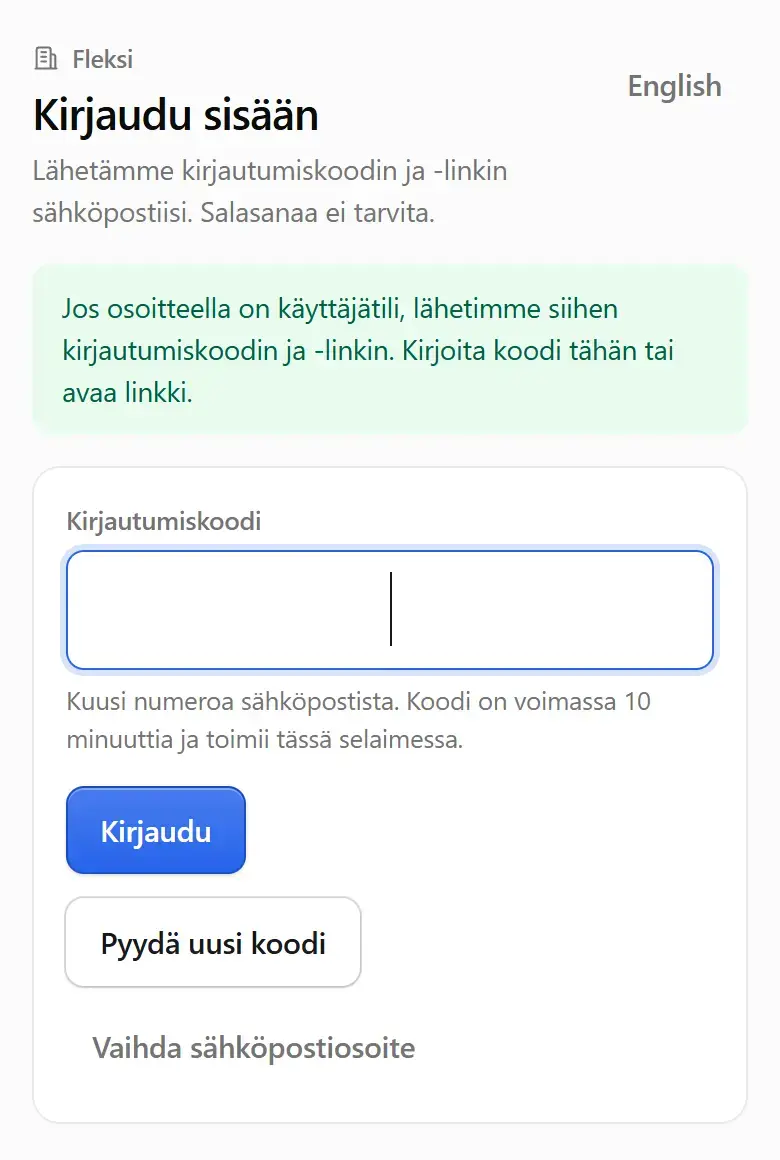
- Avaa Fleksi ja kirjoita sähköpostiosoitteesi.
- Paina Lähetä koodi.
- Sähköpostiisi tulee viesti, jossa on kuusinumeroinen koodi ja linkki. Kirjoita koodi kenttään Kirjautumiskoodi: kuusi numeroa kirjaa sisään saman tien. Voit myös avata linkin.
Salasanaa ei tarvita. Ensimmäinen kirjautuminen uudella osoitteella luo sinulle oman yrityksen ja avaa sen perustiedot. Jos kirjautumissivulla on kenttä Kutsukoodi, kirjoita siihen saamasi koodi ennen kuin painat Lähetä koodi.
2. Tee yrityksen perustiedot
Aloittamiseen riittävät yrityksen nimi ja yhtiömuoto.
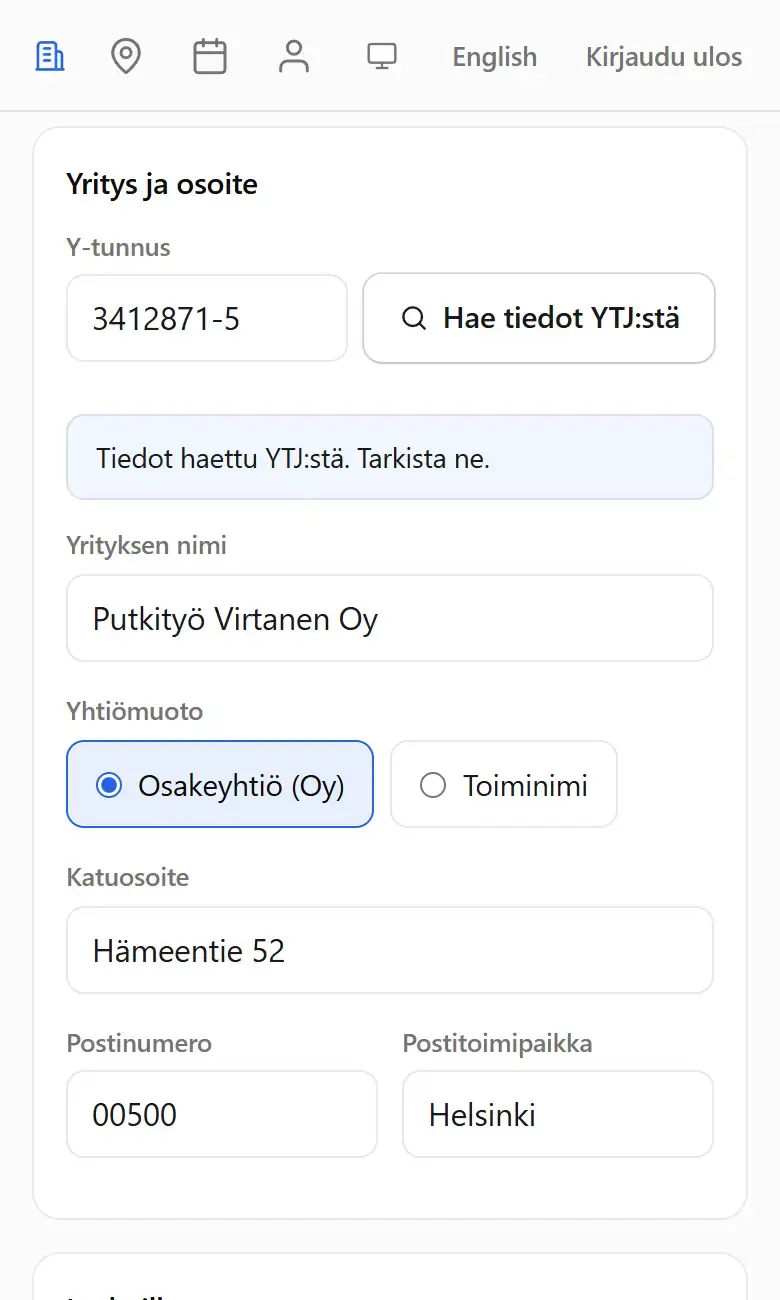
- Jos yrityksellä on jo Y-tunnus, kirjoita se kenttään Y-tunnus (jos on jo). Nimi, yhtiömuoto ja osoite haetaan YTJ:stä. Tarkista ne.
- Muuten kirjoita Yrityksen nimi ja valitse Yhtiömuoto: osakeyhtiö tai toiminimi.
- Paina Tallenna ja aloita.
Lomake kertoo, että tilikartta ja ALV-koodit ovat valmiina; niiden lähteet näkyvät kohdasta Lähteet. Ensimmäinen tilikausi on kalenterivuosi. Jos tilikausi on muu, tai haluat antaa kaikki tiedot heti (osoite, tilinumero, ALV-tiedot, päivä jolloin kirjanpito alkaa Fleksissä), paina ensin Täytä kaikki tiedot nyt.
Vakiotilikartta ja ALV-koodit otetaan käyttöön automaattisesti. Debetiä ja kreditiä ei tarvitse kirjoittaa missään vaiheessa: laskut, kuitit ja pankin maksut kirjautuvat itsestään.
Fleksi kysyy loput, kun niitä tarvitaan
Mitä et antanut, Fleksi kysyy sillä hetkellä, kun jokin vaihe sitä tarvitsee. Tiedot kirjoitetaan siihen paikkaan, ja vaihe jatkuu, kun painat Tallenna ja jatka. Ne jäävät yrityksen tietoihin.
| Kun teet tämän | Fleksi kysyy |
|---|---|
| Ensimmäinen lasku, tarjous tai kuitti | Onko yritys arvonlisäverovelvollinen, ja ALV-ilmoitusjakso |
| Laskun hyväksyminen | Y-tunnus, osoite ja tilinumero (IBAN) |
| ALV-laskelma ja tilinpäätös | Onko yritys arvonlisäverovelvollinen |
| Tiliotteen tuonti ja maksutiedosto | Tilinumero (IBAN) |
| Palkka-ajon hyväksyminen ja tulorekisteri | Y-tunnus ja osoite |
| Verkkolaskut | Y-tunnus |
Annetun tiedon voi muuttaa yrityksen sivulla, mutta sitä ei voi poistaa: se on jo voinut tulostua laskulle.
Aloitus etusivulla
Etusivun Aloitus näyttää, mitä yritykseltä vielä puuttuu, ja kuinka moni vaihe on valmiina, esimerkiksi 3/6 valmiina: yrityksen tiedot, tilikausi, arvonlisävero, pankkitili, avaavat saldot ja tiimin kutsuminen. Tee ne missä järjestyksessä tahansa: jokaisella on oma painikkeensa. Aloitus katoaa, kun kaikki on tehty, tai kun painat Piilota aloitus.
Avaavat saldot: jos yrityksellä oli edellinen tilikausi, kopioi siihen edellisen tilinpäätöksen tase rivi riviltä (kesken tilikauden myös sen alun tulot ja menot). Uusi yritys, jonka kirjanpito alkaa tilikauden alusta, merkitsee itsensä uudeksi, eikä saldoja tarvita. Katso Yritys ja asetukset.
3. Valitse, mitä yrityksesi käyttää
Napauta yläpalkissa yrityksesi nimeä ja avaa Käytössä olevat ominaisuudet. Uudella yrityksellä ovat käytössä Työt, Tarjoukset, Ostot ja kuitit, Pankki ja Arvonlisävero. Ota muut käyttöön tarpeen mukaan, esimerkiksi Palkat, Kalenteri ja työvuorot, Kartta tai Kysy Fleksiltä. Valintaa voi muuttaa milloin vain, eikä mitään poisteta. Lisää: Käytössä olevat ominaisuudet.
4. Lisää ensimmäinen asiakas
- Avaa Asiakkaat-välilehti ja paina Uusi asiakas.
- Valitse, onko asiakas Yritys vai Henkilö.
- Yritysasiakkaalle riittää Y-tunnus: tiedot haetaan YTJ:stä.
- Lisää Laskutussähköposti ja Maksuaika (päivää), ja paina Tallenna asiakas.
Lisää: Asiakkaat.
5. Aseta laskutussääntö
Työstä tehdään lasku yrityksen laskutussäännöllä.
- Napauta yläpalkissa yrityksesi nimeä ja avaa Laskutus. Linkki näkyy, kun Työt on käytössä.
- Valitse Hinnoittelu: Lähtömaksu ja tuntihinta tai Kiinteä hinta.
- Anna hinnat verottomina ja tarvikkeiden kate, ja paina Tallenna sääntö.
Sisältyvät tunnit on aluksi 0: lähtömaksu ei kata työtä, ja kaikki aika laskutetaan tuntihinnalla. Jos lähtömaksu kattaa esimerkiksi ensimmäisen tunnin, kirjoita 1; kentän alla on laskuesimerkki. Jos sääntö tekisi työn hinnaksi 0 €, Fleksi ei tee laskua vaan kertoo syyn.
6. Lisää ihmiset
- Avaa yrityksen sivulta Ihmiset ja käyttöoikeudet.
- Paina Lisää henkilö, anna nimi, sähköposti ja Rooli: omistaja, työnjohtaja, työntekijä tai kirjanpitäjä.
- Paina Lisää ja lähetä kutsu. Henkilö kirjautuu sähköpostiinsa tulevalla koodilla tai linkillä.
Työntekijän voi lisätä myös ilman sähköpostia (Lisää ilman sovellusta). Hän ei kirjaudu, mutta hänelle voi antaa töitä ja kirjata tunteja, ja kun Palkat on käytössä, maksaa palkkaa. Lisää: Roolit ja oikeudet.
7. Kirjaa ensimmäinen työ
- Paina etusivun Tee ensimmäinen työ, tai avaa Työt-välilehti ja paina Uusi työ.
- Valitse asiakas, tarkista työkohde ja kirjoita, mitä tehdään.
- Valitse tekijä, päivä ja kellonaika, ja paina Tallenna työ.
Työ näkyy tekijän puhelimessa soitto- ja navigointilinkkeineen. Kun työ on valmis, siitä tehdään lasku: katso Tarjouksesta rahaksi.
Kuka tekee nämä
| Vaihe | Kuka |
|---|---|
| Perustiedot, ominaisuudet, laskutussääntö, ihmiset, avaavat saldot | Omistaja |
| Asiakkaat ja työt | Omistaja ja työnjohtaja |
| Kirjautuminen ja omat työt | Kaikki |
Vinkit
- Voit aloittaa ennen kuin Y-tunnus tai pankkitili on käsillä. Nimen, osoitteen, tilinumeron ja ALV-tiedot voi lisätä ja muuttaa myöhemmin yrityksen sivulla. Päivä, jolloin kirjanpito alkaa Fleksissä, ei enää muutu, kun tositteita on kirjattu.
- Etusivun Tarvitsee sinua nyt -lista kertoo, mitä on vielä tekemättä, esimerkiksi Aseta laskutussääntö.
- Jos teet töitä yksin, voit ohittaa ihmisten lisäämisen ja piilottaa aloituksen. Tuntien hyväksyntä on oletuksena pois päältä, ja omistaja voi ottaa sen käyttöön.
Lue seuraavaksi
- Fleksin perusteet Kirjautuminen koodilla tai linkillä, käyttäjän ja yrityksen vaihto, välilehdet, yläpalkki, kieli ja teema. Näin liikut Fleksissä puhelimella.
- Tarjouksesta rahaksi Koko ketju Fleksissä: tarjous, asiakkaan hyväksyntä linkistä, työ, tunnit ja tarvikkeet, lasku, maksu pankista ja kirjanpito.
- Yritys ja asetukset Yrityksen sivulla ovat perustiedot, ihmiset ja roolit, laskutussääntö, tuntien hyväksyntä, tuotteet, palkat, avaavat saldot, tapahtumaloki ja käyttö.